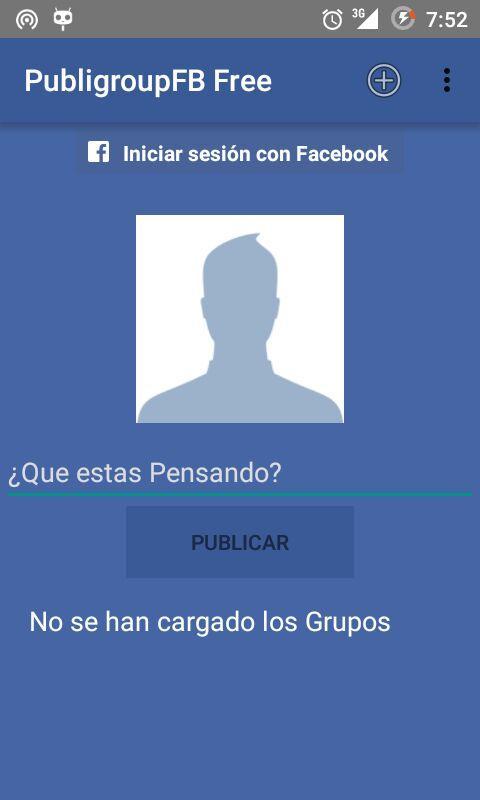
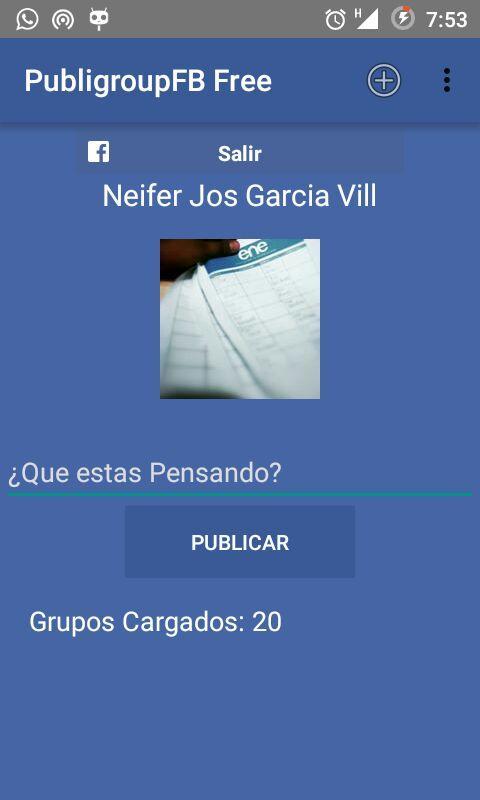
只需单击一下即可在您所属的 3 个 Facebook 群组中发布 测试版本
请注意,这是免费版本,您最多只能在三个组中发布,才能在您所属的所有组中发布,您必须下载付款 PUBLIGROUPFB
用户手册
-> 当您打开应用程序时,您必须登录,为此请按登录按钮。
-> 登录后,应用程序会向您询问 Facebook 帐户的一些权限,这些权限至关重要
为了该应用程序的正确运行。因此,您必须单击“确定”来授予权限。
-> 在应用程序菜单中有 4 项:
1. 添加照片
2. 更新群组列表
3. 查看群组列表
4. 请求访问组的权限。
1. 添加照片
-> 按此按钮,将显示该选项,供您选择要共享的照片。
-> 选择后,我们会自动返回到应用程序。
2. 更新群组列表
-> 通过按此按钮,您将访问已创建的组列表,并且它们将被加载到应用程序中。
3. 查看团体列表
-> 通过按此按钮,它将显示属于您创建的列表的组。您可以使用以下选项来管理它们:
接受团体选择:
如果您从列表中选择了特定组,请按第一个按钮以验证您的选择。
添加组:
允许您将新组添加到列表中,您可以搜索、选择新组并将其添加到列表中。
删除组:
允许您删除从列表中选择的组。
4. 请求访问群组的权限
-> 尝试向 Facebook 请求权限,以便您可以访问您的群组列表。
-> 选择组或加载组列表后,您将能够发布,因为现在您将有地方可以发布。
-> 您编写一段文本,并附上图像(如果您添加了图像),然后按发布。
-> 应用程序将尝试在列表中的组中发布,并将显示已发布的组数和未发布的组数。
注意:由于它是免费版本,因此您只能将内容发送到 3 个组。
未发布的群组,是因为您不属于该群组,因此,请确保您的群组列表是您所属的群组。
阅读更多信息