In 3 Gruppen veröffentlicht, gehörst du Facebook mit einem einzigen Klick TESTVERSION
HINWEIS: DIES IST DIE KOSTENLOSE VERSION. SIE KÖNNEN NUR IN MAXIMAL DREI GRUPPEN VERÖFFENTLICHEN. UM IN ALLEN GRUPPEN VERÖFFENTLICHEN ZU KÖNNEN, ZU DENEN SIE GEHÖREN, MÜSSEN SIE PAYMENT PUBLIGROUPFB HERUNTERLADEN
BENUTZERHANDBUCH
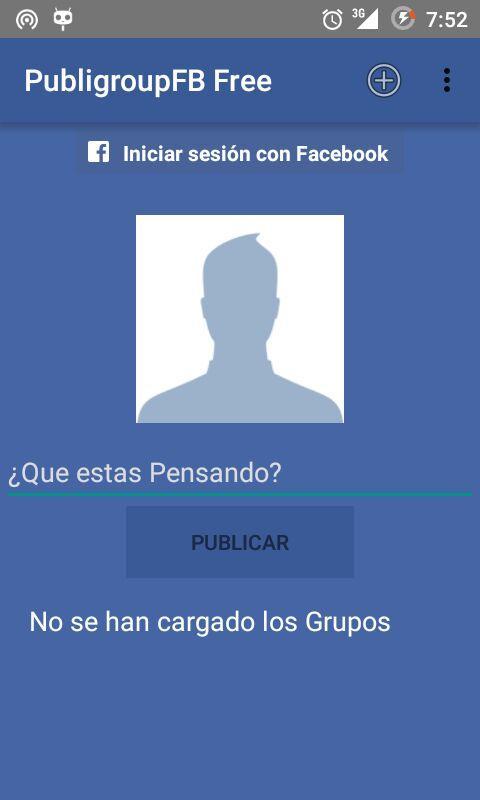
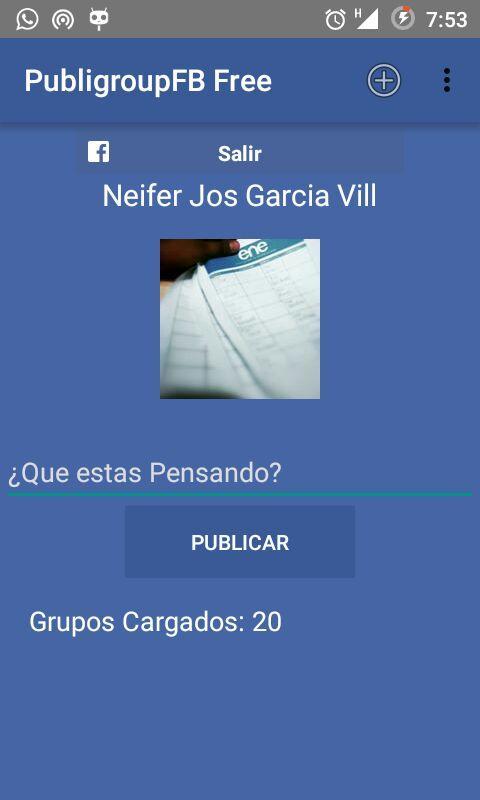
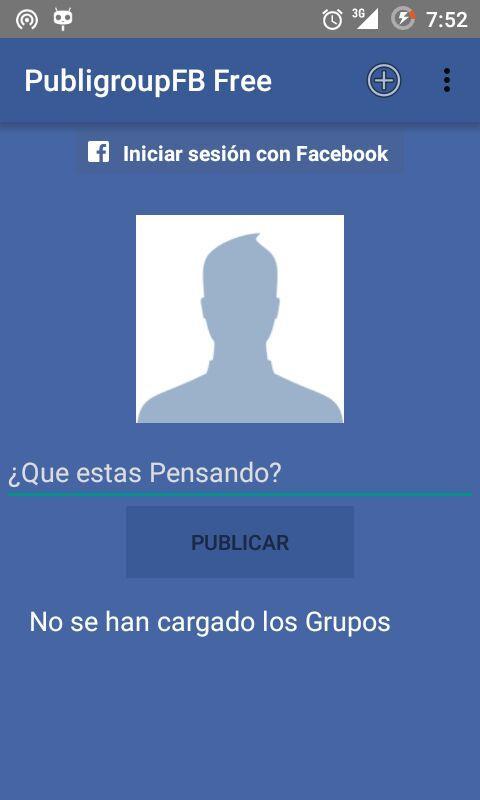
-> Wenn Sie die Anwendung öffnen, müssen Sie sich anmelden. Klicken Sie dazu auf die Schaltfläche „Anmelden“.
-> Nach der Anmeldung werden Sie von der Anwendung um einige wichtige Berechtigungen für Ihr Facebook-Konto gebeten
für das korrekte Funktionieren dieser Anwendung. Daher müssen Sie auf OK klicken, um Berechtigungen zu erteilen.
-> Im Anwendungsmenü gibt es 4 Punkte:
1. Foto hinzufügen
2. Gruppenliste aktualisieren
3. Gruppenliste anzeigen
4. Fordern Sie Berechtigungen für den Zugriff auf Gruppen an.
1. FOTO HINZUFÜGEN
-> Durch Drücken dieser Schaltfläche wird die Option angezeigt, ein Foto auszuwählen, das Sie teilen möchten.
-> Nach der Auswahl kehren wir automatisch zur Anwendung zurück.
2. Gruppenliste aktualisieren
-> Durch Drücken dieser Schaltfläche gelangen Sie zur Liste der von Ihnen erstellten Gruppen und diese werden in die Anwendung geladen.
3. SIEHE LISTE DER GRUPPEN
-> Durch Drücken dieser Schaltfläche werden die Gruppen angezeigt, die Teil Ihrer erstellten Liste sind. Sie können sie mit den folgenden Optionen verwalten:
Gruppenauswahl akzeptieren:
Wenn Sie bestimmte Gruppen aus der Liste ausgewählt haben, drücken Sie diese erste Schaltfläche, um Ihre Auswahl zu bestätigen.
Gruppen hinzufügen:
ermöglicht Ihnen das Hinzufügen neuer Gruppen zur Liste, die Sie suchen, auswählen und zu Ihrer Liste hinzufügen können.
Gruppen löschen:
ermöglicht es Ihnen, die von Ihnen ausgewählten Gruppen aus Ihrer Liste zu löschen.
4. Bitten Sie um Berechtigungen für den Zugriff auf Gruppen
-> Bitten Sie Facebook um Berechtigungen, damit Sie auf Ihre Gruppenliste zugreifen können.
-> Nachdem die Gruppen ausgewählt oder die Gruppenliste geladen wurde, können Sie veröffentlichen, da Sie nun einen Ort zum Veröffentlichen haben.
-> Sie schreiben einen Text, dem das Bild beigefügt wird (sofern Sie es hinzugefügt haben) und klicken auf „Veröffentlichen“.
-> Die Anwendung versucht, in den Gruppen in der Liste zu veröffentlichen und zeigt an, wie viele veröffentlicht wurden und wie viele nicht.
HINWEISE: Da es sich um eine kostenlose Version handelt, können Sie Inhalte nur an drei Gruppen senden.
Bei Gruppen, die nicht veröffentlicht wurden, liegt der Grund darin, dass Sie nicht zu dieser Gruppe gehören. Stellen Sie daher sicher, dass es sich bei Ihrer Gruppenliste um Gruppen handelt, denen Sie angehören.
Mehr lesen